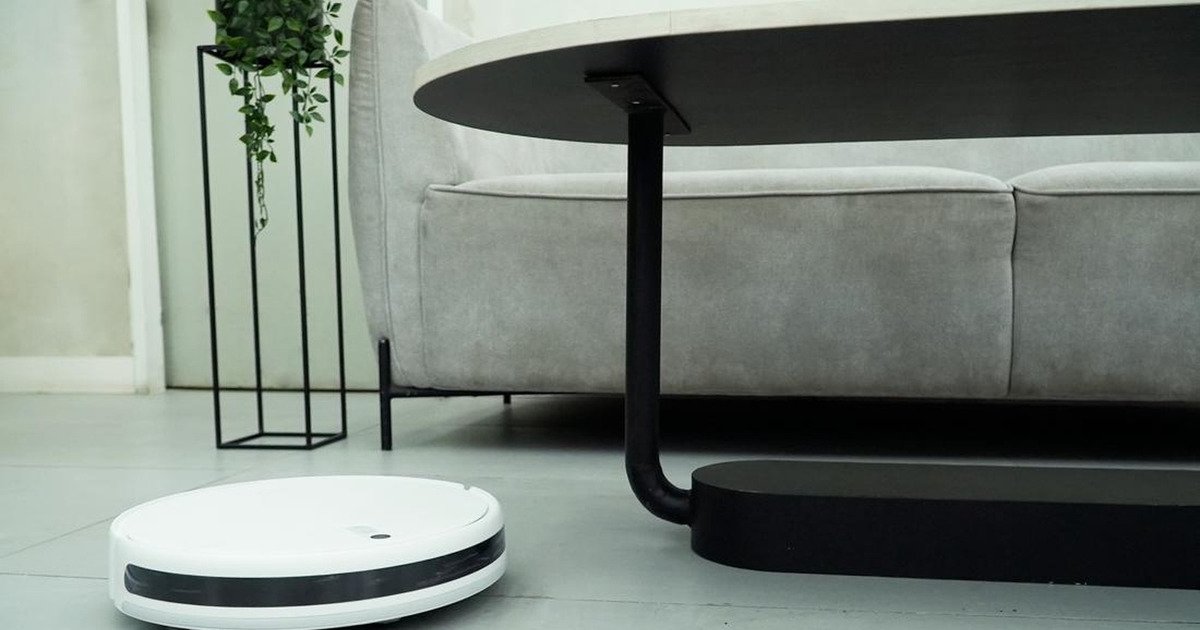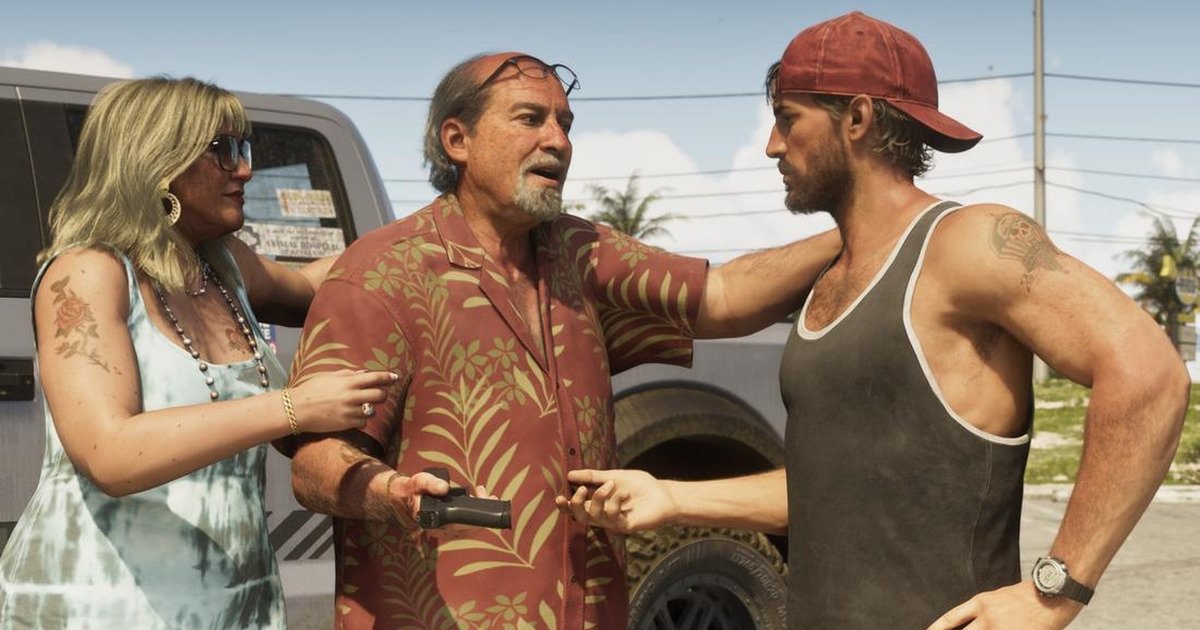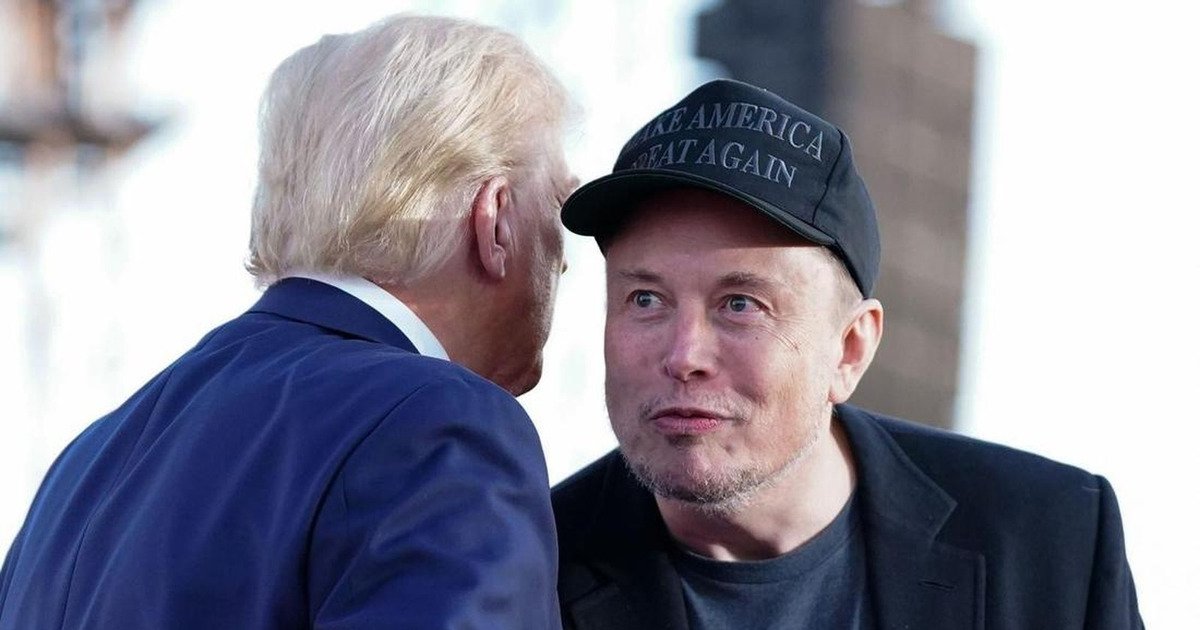

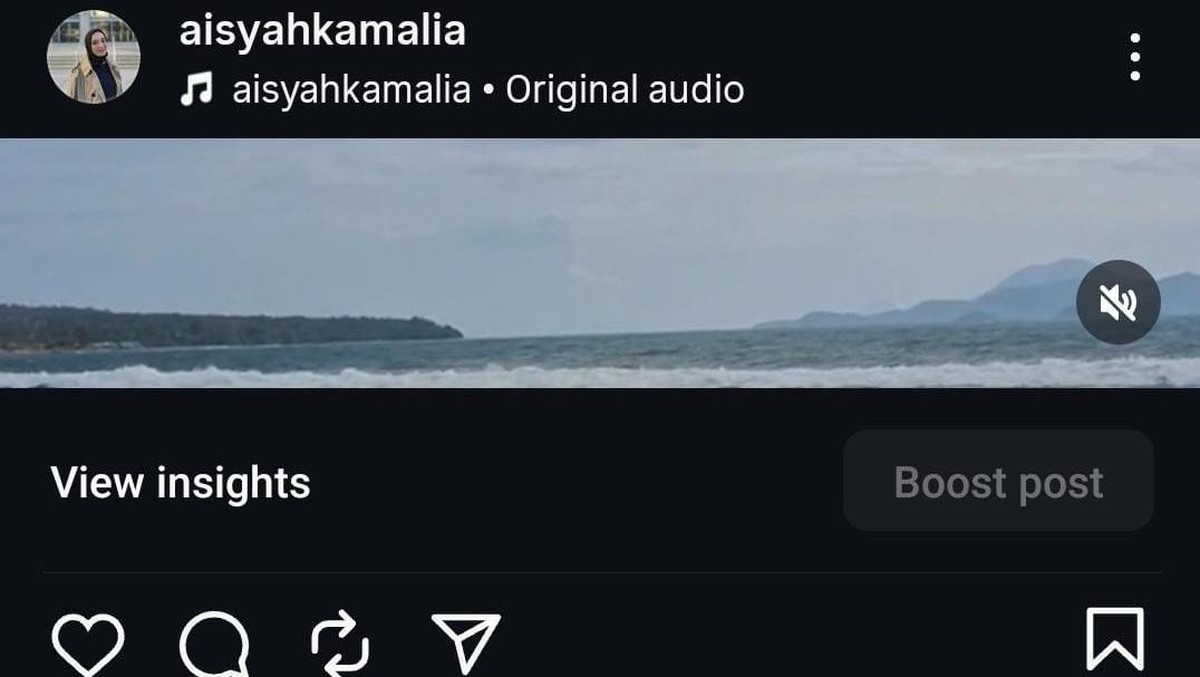
Lagi rame banget nih video Reels di Instagram sama TikTok yang tampilannya agak beda. Bukan yang kotak atau potret biasa, tapi memanjang kayak digeprek gitu, haha! Rasio-nya tuh 5210 x 1080. Seriusan, sekali lihat, langsung bikin penasaran. Kok bisa ya? Nah, kalau kamu juga mikir gitu, pas banget! Di sini, kita bakal bahas tuntas gimana caranya bikin video Reels kekinian dengan rasio “geprek” yang bikin videomu auto viral!
Apa Itu Video Reels Rasio “Geprek” dan Mengapa Viral?
Pernah nggak sih kamu lagi scroll Instagram atau TikTok, terus tiba-tiba mata langsung ketarik sama video yang beda dari yang lain? Nah, kemungkinan besar itu video dengan rasio “geprek” ini. Emang kenapa sih kok bisa viral? Simpel aja, karena beda! Kebanyakan video Reels itu kan ukurannya 1920 x 1080 piksel alias rasio 16:9. Nah, si “geprek” ini tampil dengan 5210 x 1080. Bentuknya jadi pipih memanjang, dan entah kenapa, justru bikin kesan sinematik. Padahal, jujur aja, awalnya aku juga sempat mikir, “Ini apaan sih, kok aneh?” Tapi ya gitu deh, kadang yang aneh justru jadi daya tarik. Kayak dengerin lagu yang awalnya nggak suka, eh lama-lama malah jadi playlist favorit.
Rasio geprek ini bikin video kamu kelihatan lebih widescreen, ala-ala film gitu deh. Apalagi kalau dipaduin sama editing yang ciamik, dijamin deh, orang-orang bakal berhenti scroll dan nonton video kamu sampai habis. Ya, walaupun kadang bikin tambah bingung juga sih kenapa harus rasio geprek. Tapi ya sudahlah, yang penting hasilnya keren, kan? Intinya sih, video ini jadi tren karena unik dan menarik perhatian. Kayak tiba-tiba ada mie ayam gerobakan di tengah restoran mewah, pasti langsung jadi pusat perhatian, kan?
Cara Membuat Video Reels Rasio “Geprek”
Oke, sekarang kita masuk ke bagian yang paling penting: gimana caranya bikin video Reels rasio “geprek”? Tenang, nggak sesulit bikin roket kok. Cuma butuh aplikasi editing video aja. Yang paling populer dan gampang dipake sih ada dua: CapCut sama Canva. Kita bahas satu-satu ya.
Menggunakan CapCut
CapCut ini emang juaranya editing video di HP. Gratis, fiturnya lengkap, dan yang paling penting, gampang banget dipahaminya.
1. Install CapCut: Ya iyalah, masa mau edit video tanpa aplikasi? Langsung aja download di Play Store atau App Store.
2. Buka CapCut dan Buat Proyek Baru: Klik “New Video” terus pilih video yang mau kamu jadiin “geprek”.
3. Ubah Rasio: Nah, di sini nih kuncinya. Cari menu “Ratio” atau “Aspect Ratio” (biasanya ada di bagian bawah). Terus, pilih opsi yang “Custom” atau “Custom Size”. Masukin deh angkanya: 5210 x 1080. Voila! Video kamu langsung jadi geprek!
4. Hapus Watermark (Penting!): CapCut biasanya nambahin watermark di video hasil edit. Jangan lupa dihapus ya, biar videomu keliatan lebih profesional. Caranya, biasanya ada opsi buat hapus watermark pas mau export video.
5. Atur Tampilan: Kalau video kamu jadi kepotong atau kurang pas, atur aja ukurannya. Bisa diperbesar, dikecilin, atau diputar. Bebas deh, sesuai selera.
6. Export Video: Kalau udah puas sama hasilnya, klik tombol “Export” buat nyimpen video kamu. Pilih kualitas video yang paling bagus (tapi inget, makin bagus kualitasnya, makin gede juga ukuran filenya).
Gampang kan? Seriusan, lebih gampang dari bikin kopi tubruk.
Menggunakan Canva
Canva ini sebenernya lebih dikenal buat desain grafis, tapi ternyata bisa juga buat edit video, lho! Dan buat bikin video “geprek”, caranya juga lumayan simpel.
1. Install Canva: Sama kayak CapCut, download dulu aplikasinya di Play Store atau App Store.
2. Buat Desain Baru: Buka Canva, terus klik ikon plus (+) buat bikin desain baru.
3. Pilih “Custom Size”: Cari opsi “Custom Size” buat masukin ukuran yang kita mau.
4. Masukin Ukuran 5210 x 1080: Ketik 5210 di kolom lebar dan 1080 di kolom tinggi. Klik “Create new design”.
5. Upload Video: Upload video yang mau kamu jadiin “geprek” ke Canva.
6. Atur Posisi Video: Tarik dan atur posisi video kamu di dalam frame 5210 x 1080. Bisa diperbesar, dikecilin, atau digeser-geser sesuai kebutuhan.
7. Tambahkan Elemen (Opsional): Kalau mau, kamu bisa tambahin teks, stiker, atau elemen-elemen lain biar video kamu makin menarik.
8. Download Video: Klik tombol download, terus pilih format video (biasanya MP4). Download deh!
Intinya sih, di Canva, kita bikin frame ukuran 5210 x 1080 dulu, baru dimasukin videonya. Ya, walaupun kadang bikin tambah bingung juga sih, kenapa nggak langsung aja ada opsi rasio 5210 x 1080 di aplikasinya. Tapi ya sudahlah ya, yang penting tetep bisa bikin video “geprek”.
Kesimpulan
Nah, gitu deh caranya bikin video Reels kekinian dengan rasio “geprek”. Nggak susah kan? Cuma butuh aplikasi editing video sama sedikit kreativitas aja. Sekarang kamu udah nggak penasaran lagi kan gimana caranya bikin video yang lagi viral ini?
Seriusan deh, coba aja langsung praktik. Siapa tau, video kamu malah jadi lebih viral dari yang lain. Rasanya kayak nungguin mie instan mateng padahal cuma 3 menit, penasaran pengen cepet-cepet liat hasilnya! Jangan lupa, kunci dari video yang viral itu bukan cuma rasio “geprek” aja, tapi juga konten yang menarik dan editing yang ciamik. Jadi, jangan males buat eksplorasi dan bereksperimen ya! Selamat mencoba dan semoga videomu auto viral! Share juga ya pengalamanmu bikin video “geprek” di kolom komentar! Siapa tahu bisa jadi inspirasi buat yang lain. Semangat berkarya!
Punya cara lain, saran, atau malah cerita lucu seputar topik ini? Yuk sharing di kolom komentar! Atau langsung ngobrol bareng tim KudeTekno di WhatsApp.👇