
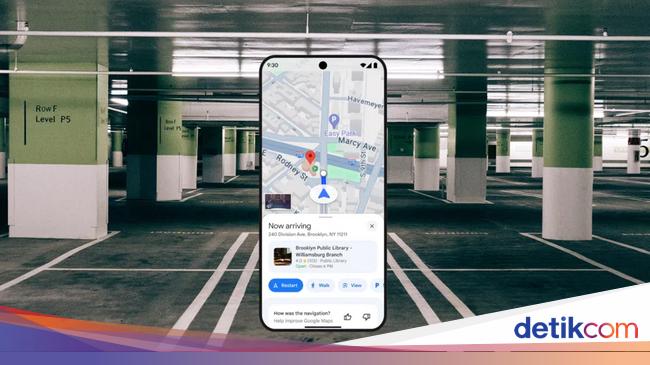
Kudetekno – Google Maps emang udah jadi andalan banget buat nyari jalan, kan? Tapi, pernah nggak sih kamu ngerasa ribet kalau mau share lokasi ke banyak orang sekaligus? Harus copy-paste link, panjang banget lagi. Nah, sekarang ada cara yang lebih keren dan kekinian: bikin barcode sendiri buat Google Maps! Seriusan, ini tuh gampang banget, dan dijamin bikin kamu keliatan lebih tech-savvy. Yuk, kita bahas!
Mengapa Barcode Google Maps?
Oke, mungkin kamu mikir, “Ngapain juga sih repot-repot bikin barcode?” Well, gini lho, bayangin kamu lagi ngadain acara, misalnya nikahan atau launching produk. Daripada nyantumin link Google Maps yang panjang di undangan atau poster, mending pake barcode. Lebih ringkas, lebih estetik, dan yang pasti lebih praktis! Tamu undangan tinggal scan pake HP, langsung deh diarahkan ke lokasi acara. Nggak perlu lagi tuh ngetik-ngetik alamat yang ribet.
Atau, misalnya kamu punya toko atau tempat usaha. Bikin barcode Google Maps buat ditempel di kartu nama atau brosur, biar calon pelanggan gampang banget nyari lokasimu. Simpel, kan? Jujur aja, aku juga sempat mikir ini ide yang brilian banget pas pertama kali denger.
Cara Membuat Barcode Google Maps
Nah, ini dia bagian yang paling penting. Sebenarnya, Google Maps sendiri nggak punya fitur langsung buat bikin barcode. Tapi tenang aja, ada banyak banget website dan aplikasi yang bisa bantuin kita. Kita kulik satu per satu, ya?
Menggunakan ME QR
Pertama, ada ME QR (www.me-qr.com). Ini salah satu website favoritku buat bikin barcode karena fiturnya lumayan lengkap dan gampang dipake. Caranya gini:
1. Buka Google Maps di HP atau komputer.
2. Cari alamat yang mau kamu bagiin.
3. Klik “Share” atau “Bagikan”, terus “Copy link” atau “Salin tautan”.
4. Buka www.me-qr.com.
5. Klik “Create QR Code” atau “Buat Kode QR”.
6. Pilih “URL/Link”.
7. Paste link Google Maps tadi ke kolom yang tersedia.
8. (Opsional) Kasih nama dan kategori buat barcode-mu.
9. Klik “Customize & Download QR” atau “Sesuaikan & Unduh QR”.
10. Kustomisasi deh barcode-mu sesuai selera. Kamu bisa ganti warna, frame, tambahin logo, macem-macem deh.
11. Kalau udah puas, klik “Download QR Code” atau “Unduh Kode QR”.
12. Tunggu sebentar, dan barcode Google Maps-mu siap dipake!
Menggunakan Uniqode
Uniqode (www.uniqode.com) juga oke banget buat bikin barcode Google Maps. Prosesnya mirip-mirip sama ME QR, tapi mungkin ada beberapa perbedaan kecil. Intinya sih sama aja:
1. Copy link Google Maps kayak tadi.
2. Buka www.uniqode.com.
3. Paste link Google Maps di kolom “Google Maps URL”.
4. Kustomisasi barcode-mu (kalau mau).
5. Klik “Download QR Code” atau “Unduh Kode QR”.
6. Selesai!
Menggunakan My QR Code
Nah, kalau My QR Code (www.myqrcode.com) ini agak sedikit beda. Websitenya emang bagus, fiturnya juga banyak, tapi… ada tapinya nih. Buat bikin barcode Google Maps di sini, kamu harus berlangganan dulu. Jadi, siapin budget ya kalau mau pake website ini. Tapi, kalau emang butuh fitur yang lebih advance, mungkin worth it juga sih.
Caranya juga mirip:
1. Copy link Google Maps.
2. Buka www.myqrcode.com.
3. Pilih “QR codes”.
4. Klik “Create QR code”.
5. Pilih “Website URL”.
6. Kasih nama buat QR code-mu.
7. Paste link Google Maps.
8. Klik “Next”, terus kustomisasi barcode-mu.
9. Klik “Finish”.
10. Siap-siap bayar biaya langganan, dan barcode Google Maps-mu siap diunduh!
Menggunakan Aplikasi Barcode Generator
Selain website, kamu juga bisa pake aplikasi Barcode Generator yang banyak tersedia di Play Store (buat Android) atau App Store (buat iOS). Ini juga salah satu cara yang praktis, apalagi kalau kamu sering bikin barcode di HP.
1. Download aplikasi Barcode Generator di Play Store.
2. Copy link Google Maps kayak tadi.
3. Buka aplikasi Barcode Generator yang udah kamu download.
4. Pilih menu “Create QR code” atau “Buat Kode QR”.
5. Pilih kolom “URL” atau “Tautan”, terus paste link Google Maps.
6. Centang ikon di bagian kanan atas (biasanya sih gitu).
7. Klik “Save” atau “Simpan”.
8. Barcode Google Maps-mu otomatis tersimpan di HP dalam format JPG.
Cara Scan Barcode Maps di HP
Udah bikin barcode, terus gimana cara pakenya? Gampang banget! Sekarang ini, hampir semua HP udah punya fitur scan barcode bawaan di aplikasi kamera. Jadi, kamu nggak perlu download aplikasi tambahan lagi.
Caranya:
1. Buka aplikasi kamera di HP-mu.
2. Arahkan kamera ke barcode Google Maps.
3. Biasanya, HP akan otomatis mendeteksi barcode dan muncul notifikasi atau link.
4. Klik notifikasi atau link tersebut, dan kamu akan langsung diarahkan ke lokasi di Google Maps.
Gimana, gampang banget kan? Barcode Google Maps ini cocok banget buat ditempel di undangan, poster, kartu nama, atau bahkan di profil media sosialmu. Dijamin, orang-orang bakal lebih gampang nyari lokasimu.
Kesimpulan
Intinya sih, bikin barcode Google Maps itu cara yang keren dan praktis buat berbagi lokasi. Nggak perlu lagi tuh repot-repot copy-paste link yang panjang. Tinggal bikin barcode, tempel di mana aja, dan orang-orang tinggal scan pake HP.
Walaupun kadang bikin tambah bingung juga sih, banyak banget pilihan website dan aplikasi buat bikin barcode. Tapi, ya gitu deh… kamu ngerti lah maksudnya. Pilih aja yang paling kamu suka dan paling gampang dipake.
Nah, sekarang giliran kamu nih buat nyobain bikin barcode Google Maps sendiri. Siapa tahu, ini bisa jadi solusi buat masalah berbagi lokasi yang selama ini bikin kamu ribet. Jangan lupa share pengalamanmu di kolom komentar ya! Siapa tahu kita bisa saling tukar tips dan trik. ***
Punya cara lain, saran, atau malah cerita lucu seputar topik ini? Yuk sharing di kolom komentar! Atau langsung ngobrol bareng tim KudeTekno di WhatsApp.👇